
انتقال تصویر دوربین روی موبایل؛ راهنمای امن اندروید و آیفون

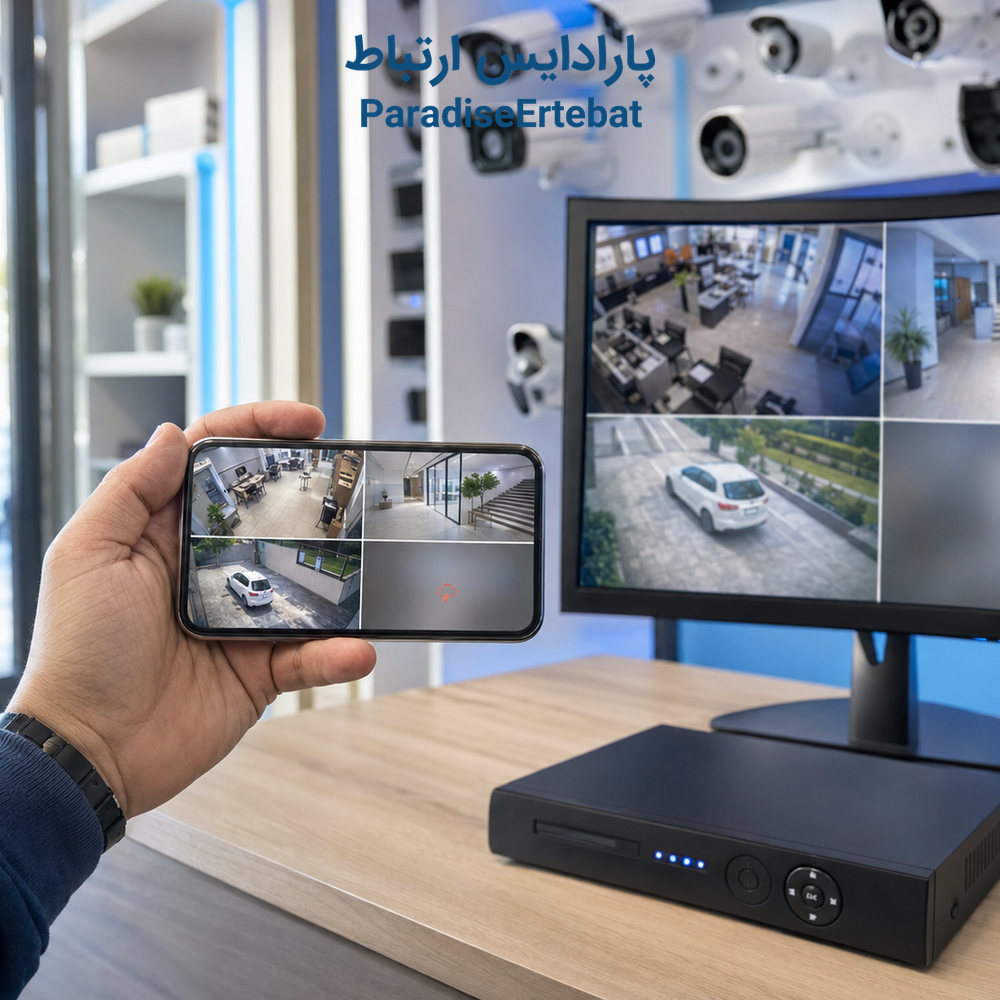
انتقال تصویر دوربین روی موبایل؛ راهنمای امن اندروید و آیفون |
تصاویر دوربین روی مانیتور مغازه کاملاً زنده بود، دستگاه ضبط هم بدون خطا کار میکرد؛ اما صاحب فروشگاه وقتی از محل دور شد، روی موبایل فقط پیام «Offline» دید. اولین حدس او قطعی اینترنت بود، در حالیکه مشکل از تغییر مودم و بههمخوردن تنظیمات شبکه دستگاه ضبط ایجاد شده بود. این سناریو یکی از رایجترین دلایلی است که کاربران تصور میکنند دوربین خراب شده است.
برای راهاندازی اصولی انتقال تصویر دوربین روی موبایل، دستگاه ضبط باید به شبکه متصل باشد، سرویس انتقال فعال شود، زمان و DNS درست باشند و حساب امن ساخته شود. نصب برنامه و اسکن QR Code بهتنهایی کافی نیست و دسترسی بیرونی ممکن است قطع، کند یا ناامن بماند.
|
پاسخ سریع برای انتقال تصویر دوربین روی موبایل، DVR یا NVR باید به مودم متصل و آنلاین باشد. سادهترین روش، فعالکردن P2P و افزودن دستگاه در اپلیکیشن رسمی سازنده با QR Code است. برای پروژههای حرفهای میتوان از IP ثابت، VPN یا تنظیمات شبکه اختصاصی استفاده کرد. رمز قوی، حساب جداگانه و بهروزرسانی دستگاه برای امنیت ضروری است. |
|
خدمات مرتبط برای نصب، تنظیم یا رفع قطعی انتقال تصویر دوربین روی موبایل میتوانید اطلاعات دستگاه، مودم و تصویر خطا را برای بررسی اولیه ارسال کنید. |
قبل از شروع چه اطلاعاتی لازم است؟

کنترل کابل شبکه، مودم، سوئیچ و پورت دستگاه پیش از راهاندازی
پیش از تغییر هر تنظیمی، مشخص کنید سیستم شما از چه اجزایی تشکیل شده است. در سیستم آنالوگ معمولاً دوربینها به DVR یا XVR متصلاند و انتقال تصویر از طریق همان دستگاه انجام میشود. در سیستم تحت شبکه، ممکن است دوربینها مستقیماً به NVR، سوئیچ PoE یا شبکه داخلی وصل باشند. نرمافزار مناسب و روش اتصال به برند و مدل دستگاه ضبط یا خود دوربین وابسته است.
اول از همه، تصویر زنده و ضبط محلی را روی مانیتور متصل به دستگاه بررسی کنید. اگر تصویر داخل محل هم وجود ندارد، مسئله مربوط به انتقال روی موبایل نیست و باید دوربین، کابل، برق، هارد یا کانال دستگاه عیبیابی شود. اگر تصویر محلی سالم است ولی موبایل آن را نشان نمیدهد، میتوان بررسی شبکه و اپلیکیشن را شروع کرد.
|
اطلاعات موردنیاز |
چرا لازم است؟ |
روش بررسی |
|
برند و مدل DVR/NVR یا دوربین |
انتخاب اپلیکیشن و مسیر تنظیمات |
برچسب زیر دستگاه، منوی System یا جعبه محصول |
|
نام کاربری و رمز مدیریت |
فعالسازی سرویس و ساخت حساب محدود |
اطلاعات تحویل پروژه؛ نه رمز پیشفرض |
|
وضعیت اتصال به مودم |
انتقال تصویر بدون شبکه ممکن نیست |
چراغ پورت شبکه و بخش Network دستگاه |
|
دسترسی به پنل مودم |
بررسی DHCP، DNS، IP و محدودیتها |
آدرس پنل و حساب مدیر مودم |
|
سریال یا QR Code دستگاه |
افزودن دستگاه در روش P2P |
منوی Platform Access یا برچسب دستگاه |
|
سرعت آپلود اینترنت محل |
تعیین کیفیت پخش از بیرون |
آزمون سرعت در شبکه محل |
|
نسخه سیستمعامل موبایل |
سازگاری اپلیکیشن و مجوزها |
تنظیمات Android یا iOS |
|
تاریخ و ساعت دستگاه |
اعتبار اتصال امن و ثبت رخدادها |
منوی Date & Time و NTP |
اگر پروژه تازه اجرا شده است، تکنسین باید نام اپلیکیشن رسمی، حساب مالک، حسابهای مشاهدهگر، روش بازیابی رمز و فایل پشتیبان تنظیمات را در زمان تحویل ارائه کند. QR Code دستگاه نباید در گروههای عمومی یا برای افراد غیرمسئول ارسال شود؛ زیرا در برخی سیستمها همین شناسه، نقطه شروع افزودن دستگاه به حساب کاربری است.
تعداد و جانمایی دوربین نیز روی تجربه مشاهده موبایل اثر میگذارد. وقتی کانالهای زیادی بدون نامگذاری یا با زاویههای مشابه وجود دارند، کاربر هنگام رخداد سریعاً دوربین درست را پیدا نمیکند. برای طراحی پوشش فروشگاه، راهنمای
مطالعه مرتبط: چند دوربین برای مغازه لازم است؛ نقشه مناسب باعث میشود کانالهای موبایل نیز واضح، نامگذاریشده و قابل استفاده باشند.
روش اول: انتقال تصویر P2P

افزودن امن DVR یا NVR به اپلیکیشن رسمی با QR Code
P2P یا اتصال ابری، رایجترین روش انتقال تصویر دوربین مداربسته بدون IP ثابت است. دستگاه ضبط از داخل شبکه با سرور واسط سازنده ارتباط برقرار میکند و اپلیکیشن موبایل نیز از طریق حساب کاربری یا سریال دستگاه به همان سرویس متصل میشود. در این روش معمولاً نیازی به بازکردن دستی پورت روی مودم نیست و تغییر IP عمومی اینترنت نیز اتصال را از بین نمیبرد.
نام منو در برندهای مختلف متفاوت است، اما معمولاً گزینههایی مانند Platform Access، Cloud، P2P یا NAT در بخش Network قرار دارد. پس از فعالسازی، وضعیت سرویس باید Online شود. اگر Status همچنان Offline باشد، اسکن QR Code در موبایل مشکل را حل نمیکند؛ ابتدا باید اتصال شبکه، Gateway، DNS، زمان دستگاه و دسترسی سرویس بررسی شود.
مراحل عمومی راهاندازی P2P به این ترتیب است:
- دستگاه ضبط را با کابل شبکه سالم به مودم یا سوئیچ متصل کنید و از دریافت IP معتبر مطمئن شوید.
- Gateway و DNS را بررسی کنید؛ Gateway معمولاً آدرس مودم در شبکه داخلی است.
- تاریخ، ساعت و منطقه زمانی را تنظیم و در صورت امکان همگامسازی NTP را فعال کنید.
- سرویس P2P یا Platform Access را فعال کنید و منتظر نمایش وضعیت Online بمانید.
- اپلیکیشن رسمی و متناسب با برند دستگاه را فقط از فروشگاه معتبر نصب کنید.
- یک حساب مالک با ایمیل یا شماره معتبر بسازید و بازیابی حساب را تکمیل کنید.
- دستگاه را با QR Code، سریال یا گزینه Add Device به حساب اضافه کنید.
- برای مشاهده با اینترنت موبایل، Wi-Fi را خاموش و اتصال بیرون از شبکه را آزمایش کنید.
مزیت اصلی P2P سادگی و سازگاری با اینترنتهایی است که IP عمومی ثابت ندارند. برای خانه، مغازه و دفتر کوچک معمولاً انتخاب مناسبی است. محدودیت آن وابستگی به سرویس سازنده و کیفیت ارتباط اینترنتی است. اگر سرور ابری، Firmware قدیمی یا اپلیکیشن دچار مشکل شود، ممکن است اتصال از راه دور قطع شود؛ در حالیکه ضبط محلی همچنان ادامه دارد.
|
معیار تصمیم اگر هدف شما مشاهده معمولی از موبایل است و زیرساخت شبکه پیچیدهای ندارید، P2P معمولاً انتخاب اول است. اگر چند شعبه، مرکز مانیتورینگ، سیاست امنیتی سازمانی یا نیاز به اتصال پایدار مستقل دارید، طراحی VPN یا شبکه اختصاصی باید بررسی شود. |
روش دوم: IP ثابت و Port Forwarding

طراحی دسترسی مستقیم دوربین با شبکه امن بهجای پورتهای باز
در روش IP ثابت، سرویسدهنده اینترنت یک آدرس عمومی مشخص در اختیار پروژه قرار میدهد. سپس ترافیک موردنیاز از طریق تنظیمات مودم یا فایروال به دستگاه ضبط هدایت میشود. این روش در گذشته بسیار رایج بود و هنوز در برخی پروژهها برای دسترسی مستقیم، نرمافزارهای مانیتورینگ یا یکپارچهسازی استفاده میشود؛ اما به دلیل ریسک امنیتی، نباید بدون طراحی درست اجرا شود.
Port Forwarding به معنی در معرض اینترنت قراردادن یک سرویس داخلی است. بازکردن پورتهای پیشفرض، استفاده از رمز ضعیف یا فعالبودن حساب مدیر برای همه کاربران میتواند سطح حمله را افزایش دهد. برای پروژههای سازمانی، استفاده از VPN، فایروال، محدودسازی IPهای مجاز و حسابهای کماختیار معمولاً امنتر از انتشار مستقیم رابط دستگاه در اینترنت است.
پیش از اجرای این روش باید مشخص شود اینترنت محل واقعاً IP عمومی در اختیار شما میگذارد یا پشت CGNAT قرار دارد. اگر IP نمایشدادهشده در مودم با IP عمومی مشاهدهشده از اینترنت متفاوت باشد، Port Forwarding معمولی ممکن است کار نکند. در چنین شرایطی باید از سرویسدهنده اینترنت درباره IP عمومی یا راهکار جایگزین سؤال شود.
|
روش |
مزیت |
محدودیت یا ریسک |
مناسب برای |
|
P2P |
راهاندازی ساده و بدون IP ثابت |
وابستگی به سرویس سازنده |
خانه، مغازه و دفتر کوچک |
|
IP ثابت + Port Forwarding |
دسترسی مستقیم و کنترل بیشتر |
نیاز به امنیت و تنظیمات دقیق |
پروژه تخصصی با فایروال و نظارت |
|
VPN |
دسترسی امن به شبکه داخلی |
پیچیدگی و نیاز به تجهیزات مناسب |
شرکت، چند شعبه و پروژه حساس |
|
مرکز مانیتورینگ اختصاصی |
مدیریت چند سایت و کاربر |
هزینه طراحی و نگهداری |
سازمان، کارخانه و مجموعه چندمکانه |
در راهنمای عمومی نباید شماره پورت واحدی برای همه دستگاهها اعلام شود؛ زیرا سرویسها و مدلها متفاوتاند. تنظیمات باید براساس دفترچه رسمی همان دستگاه، سیاست امنیتی و معماری شبکه انجام شود. همچنین UPnP و بازکردن خودکار پورتها بهتر است بدون نیاز واقعی فعال نباشد، چون کنترل دقیق دسترسی را دشوار میکند.
تنظیم روی اندروید و آیفون

نمایش همزمان تصاویر دوربین در دو سیستمعامل موبایل
فرآیند اصلی در اندروید و آیفون مشابه است: نصب اپلیکیشن رسمی، ورود به حساب، افزودن دستگاه و انتخاب کانال. تفاوتها بیشتر در مجوزهای سیستمعامل، اعلانها، دسترسی به شبکه محلی و محدودیت فعالیت برنامه در پسزمینه دیده میشوند. نام اپ باید با برند و Firmware دستگاه مطابقت داشته باشد؛ استفاده از برنامههای ناشناس یا نسخههای دریافتشده از کانالهای غیررسمی توصیه نمیشود.
پس از نصب، برنامه ممکن است برای اسکن QR Code به دوربین موبایل، برای یافتن دستگاه داخل شبکه به Local Network و برای هشدارها به Notifications نیاز داشته باشد. این مجوزها را فقط به اپلیکیشن معتبر بدهید. فعالکردن دسترسی کامل به عکسها، مخاطبان یا میکروفون در صورتیکه کاربرد مشخصی ندارد ضروری نیست.
برای افزودن دستگاه، ابتدا حساب مالک را وارد کنید و سپس Device را با QR Code یا سریال اضافه کنید. اگر دستگاه از قبل به حساب دیگری Bind شده باشد، افزودن مجدد ممکن نیست تا مالک قبلی آن را آزاد کند یا فرآیند انتقال مالکیت انجام شود. این موضوع هنگام خرید دستگاه استوک یا تغییر پیمانکار اهمیت زیادی دارد.
پس از افزودن دستگاه، کانالها را نامگذاری کنید؛ مثلاً «ورودی»، «صندوق»، «انبار» و «پارکینگ». برای مشاهده روزمره از Sub Stream استفاده کنید تا مصرف اینترنت و زمان بارگذاری کمتر شود. Main Stream برای بازبینی جزئیات یا نمایش تکدوربین مناسبتر است. اگر هر بار همه کانالها با بالاترین کیفیت باز شوند، روی اینترنت موبایل تأخیر و قطعشدن بیشتر خواهد بود.
برای بررسی خدمات نصب، تنظیم اپلیکیشن و تجهیزات مرتبط، صفحه مشاهده تجهیزات مرتبط با دوربین مداربسته را ببینید. در پروژه واقعی، نام برنامه و مراحل باید با همان مدل دستگاه تست و تاریخ نسخه ثبت شود.
|
تنظیم پیشنهادی |
اندروید |
آیفون |
|
دسترسی دوربین برای QR |
Allow while using app |
اجازه Camera هنگام استفاده |
|
شبکه محلی |
در صورت نیاز به جستوجوی LAN فعال شود |
Local Network برای یافتن دستگاه فعال شود |
|
فعالیت پسزمینه |
Battery Optimization برای هشدارها کنترل شود |
Background App Refresh در صورت نیاز فعال باشد |
|
اعلانها |
مجوز Notification و کانال هشدار بررسی شود |
Notification، Focus و Summary بررسی شود |
|
دیتای موبایل |
اجازه مصرف داده و محدودیت Data Saver کنترل شود |
Cellular Data برای اپ فعال باشد |
چرا انتقال تصویر قطع یا کند میشود؟

بررسی آپلود اینترنت، مودم و کیفیت Stream هنگام کندی تصویر
وقتی تصویر روی موبایل باز نمیشود، باید تفاوت میان «قطع ضبط»، «قطع شبکه داخلی» و «قطع دسترسی از راه دور» مشخص شود. اگر دستگاه ضبط تصاویر را محلی ذخیره میکند، دوربین و هارد احتمالاً سالماند و مشکل در مسیر شبکه یا اپلیکیشن است. اگر حتی روی مانیتور هم تصویر ندارید، تمرکز روی مودم و P2P میتواند مسیر عیبیابی را اشتباه کند.
کیفیت انتقال تصویر به سرعت دانلود موبایل وابسته است، اما عامل مهمتر در محل دوربین، سرعت آپلود اینترنت است. سیستم باید تصویر را از محل به اینترنت ارسال کند. اتصال ADSL یا اینترنت اشتراکی با آپلود محدود ممکن است برای نمایش همزمان چند دوربین با کیفیت بالا کافی نباشد. انتخاب Sub Stream، کاهش فریمریت و بازکردن تعداد کمتر کانال میتواند تجربه را بهتر کند؛ بدون اینکه کیفیت ضبط اصلی کاهش یابد.
دلایل متداول کندی یا قطعی شامل تغییر مودم، تغییر رنج IP، قطع کابل شبکه دستگاه، DNS نامعتبر، تاریخ و ساعت اشتباه، Firmware ناسازگار، قدیمیشدن اپلیکیشن، Bindشدن دستگاه به حساب دیگر، محدودیت دیتای موبایل، اختلال سرویس P2P، تنظیم کیفیت بیش از ظرفیت اینترنت و Restartهای مکرر مودم است.
مشکل اینترنت، DNS، پورت یا تنظیم ساعت
|
نشانه |
علت محتمل |
آزمون امن و سریع |
|
Status دستگاه Offline است |
قطع شبکه، Gateway یا DNS اشتباه |
IP، کابل شبکه و دسترسی مودم را بررسی کنید |
|
فقط داخل Wi-Fi محل تصویر دارید |
دستگاه فقط با IP داخلی افزوده شده |
نوع افزودن دستگاه و وضعیت P2P را کنترل کنید |
|
روی دیتای موبایل کند است |
آپلود محل یا کیفیت Stream بالا است |
یک کانال را با Sub Stream آزمایش کنید |
|
بعد از تعویض مودم قطع شده |
رنج IP یا تنظیم Port تغییر کرده |
IP دستگاه و Gateway را با مودم جدید تطبیق دهید |
|
خطای زمان یا گواهی دیده میشود |
Date، Time Zone یا NTP اشتباه است |
زمان دستگاه را تصحیح و دوباره متصل شوید |
|
برنامه Device Offline میزند ولی ضبط سالم است |
اختلال P2P، حساب یا Firmware |
وضعیت سرویس و نسخهها را بررسی کنید |
|
با یک گوشی کار میکند و دیگری نه |
مجوز، حساب یا محدودیت سیستمعامل |
همان حساب و مجوزهای شبکه/دیتا را کنترل کنید |
DNS اشتباه یکی از خطاهای کمتوجه است. ممکن است دستگاه IP داخلی و Gateway درست داشته باشد، اما نتواند نام سرور P2P را به آدرس اینترنتی تبدیل کند. از سوی دیگر، تنظیم ساعت اشتباه میتواند احراز هویت و ثبت رخداد را دچار مشکل کند. اصلاح این موارد باید قبل از Reset کارخانه انجام شود؛ زیرا Reset ممکن است تنظیم دوربینها، کیفیت ضبط و حسابها را پاک کند.
نکات امنیتی حیاتی

استفاده از رمز قوی، حسابهای جداگانه و حفاظت فیزیکی دستگاه
تصویر دوربین شامل اطلاعات حساس خانه، فروشگاه یا شرکت است. هدف انتقال تصویر فقط «بازشدن تصویر» نیست؛ دسترسی باید به افراد مجاز محدود، قابل لغو و قابل پیگیری باشد. ارسال رمز مدیر برای تمام کارکنان، استفاده از یک حساب مشترک یا باقیگذاشتن رمز پیشفرض، کنترل واقعی دسترسی را از بین میبرد.
- رمز مدیر دستگاه را بلافاصله تغییر دهید و از رمز طولانی، منحصربهفرد و غیرقابل حدس استفاده کنید.
- برای هر کاربر حساب جداگانه بسازید و فقط کانالها و قابلیتهای لازم را در اختیار او قرار دهید.
- در صورت پشتیبانی سرویس، تأیید دومرحلهای را برای حساب ابری فعال کنید.
- QR Code، سریال، کد Verification و تصویر صفحه تنظیمات را در کانال عمومی یا گروه نامطمئن ارسال نکنید.
- Firmware دستگاه و اپلیکیشن را از منبع رسمی و پس از بررسی سازگاری بهروزرسانی کنید.
- پورتهای غیرضروری، UPnP و سرویسهای قدیمی را غیرفعال کنید؛ برای دسترسی تخصصی، VPN را در اولویت قرار دهید.
- دستگاه ضبط و مودم را در محل قفلشده قرار دهید تا فرد غیرمجاز نتواند Reset یا کابل شبکه را جدا کند.
- تاریخ، ساعت و NTP را درست تنظیم کنید تا Logها و تصاویر زمان معتبر داشته باشند.
- هنگام قطع همکاری با کارمند یا پیمانکار، دسترسی او را حذف و رمزهای حساس را تغییر دهید.
- برای شبکه دوربین در شرکتها، جداسازی VLAN یا بخشبندی شبکه را با کارشناس بررسی کنید.
یک اشتباه رایج این است که تکنسین دستگاه را با حساب شخصی خود فعال میکند و مالک فقط بهصورت Share دسترسی میگیرد. حساب اصلی باید تحت کنترل مالک پروژه باشد و فرآیند بازیابی آن نیز در زمان تحویل ثبت شود. تکنسین میتواند برای پشتیبانی حساب محدود و قابل لغو داشته باشد.
|
هشدار امنیتی بازکردن مستقیم رابط DVR یا NVR روی اینترنت با پورت پیشفرض و رمز ساده، روش امنی نیست. در پروژههای حساس، ابتدا VPN، فایروال، محدودسازی دسترسی و ثبت Log طراحی شود. تنظیمات امنیتی باید متناسب با دستگاه و شبکه واقعی انجام شود. |
عیبیابی مرحلهبهمرحله

کنترل تصویر محلی، کابل، مودم، زمان دستگاه و اپلیکیشن موبایل
برای رفع قطعی، از سادهترین نقطه شروع کنید و هر مرحله را ثبت کنید. تغییر چند تنظیم همزمان باعث میشود علت واقعی مشخص نشود. ترتیب زیر از حذف تنظیمات یا Reset غیرضروری جلوگیری میکند:
- روی مانیتور دستگاه بررسی کنید که تصاویر زنده هستند و ضبط محلی انجام میشود.
- چراغ پورت شبکه DVR/NVR، کابل شبکه و اتصال مودم یا سوئیچ را کنترل کنید.
- در منوی Network، IP، Subnet، Gateway و DNS را با شبکه فعلی مقایسه کنید.
- وضعیت P2P یا Platform Access را ببینید؛ برای روش ابری باید Online باشد.
- تاریخ، ساعت، Time Zone و NTP را تصحیح کنید و دستگاه را دوباره آزمایش کنید.
- در موبایل از حساب درست خارج و دوباره وارد شوید؛ Device را بیدلیل حذف نکنید.
- ابتدا یک کانال را با Sub Stream باز کنید تا محدودیت پهنای باند مشخص شود.
- Wi-Fi موبایل را خاموش کنید و تصویر را با دیتای تلفن همراه امتحان کنید.
- مجوزهای Local Network، Cellular Data، Background و Notification را بررسی کنید.
- مودم، سوئیچ و دستگاه را با ترتیب کنترلشده Restart کنید؛ همه تجهیزات را همزمان خاموش نکنید.
- نسخه اپلیکیشن و Firmware را ثبت و سازگاری آنها را پیش از بهروزرسانی بررسی کنید.
- اگر از IP ثابت استفاده میکنید، IP عمومی، CGNAT، قوانین فایروال و Route را به کارشناس بسپارید.
اگر تصویر فقط در شبکه محلی باز میشود، احتمالاً دستگاه با IP داخلی اضافه شده یا سرویس بیرونی فعال نیست. اگر تصویر با Wi-Fi محل و دیتای موبایل هر دو قطع است اما Status دستگاه Online نمایش داده میشود، حساب، Bind دستگاه، اختلال سرویس یا نسخه اپلیکیشن بررسی میشود. اگر فقط چند کانال باز نمیشوند، تنظیم Stream یا وضعیت همان دوربینها باید کنترل شود.
Reset کارخانه آخرین گزینه است، نه اولین راهحل. پیش از Reset باید فایل پشتیبان تنظیمات، اطلاعات کانالها، رمزها، تنظیم ضبط، شبکه و حساب مالک موجود باشد. پاکشدن تنظیمات میتواند باعث قطع کامل ضبط یا از دست رفتن دسترسی سایر کاربران شود
چه زمانی باید از تکنسین کمک گرفت؟

بررسی خطای انتقال تصویر توسط تکنسین بهصورت ریموت یا حضوری
بخش زیادی از مشکلات با کنترل کابل شبکه، زمان، DNS و حساب کاربری حل میشود؛ اما در شرایط زیر ادامه آزمونوخطا میتواند امنیت یا ضبط را مختل کند و بهتر است تکنسین دستگاه یا کارشناس شبکه بررسی را انجام دهد:
- Status سرویس P2P با وجود اینترنت سالم همچنان Offline است.
- بعد از تعویض مودم، رنج شبکه تغییر کرده و دستگاه دیگر در شبکه دیده نمیشود.
- دستگاه به حساب ناشناخته Bind شده یا مالکیت حساب مشخص نیست.
- پروژه از IP ثابت، Port Forwarding، فایروال، VPN یا چند شعبه استفاده میکند.
- تصویر مرتب قطع میشود و همزمان Log خطای شبکه، Restart یا Conflict IP دیده میشود.
- بهروزرسانی Firmware لازم است اما مدل دقیق، Region یا فایل سازگار مشخص نیست.
- رمز مدیر فراموش شده و بازیابی رسمی دستگاه نیاز به کد، فایل یا تأیید فروشنده دارد.
- سیستم متعلق به شرکت، کارخانه یا محل حساس است و تغییرات باید مستند و قابل بازگشت باشند.
برای پشتیبانی ریموت، ابتدا تصویر خطا، مدل دستگاه، وضعیت Online/Offline، نوع اینترنت و زمان شروع مشکل ارسال میشود. دسترسی ریموت باید موقت، با رضایت مالک و قابل لغو باشد. در مواردی مانند خرابی کابل، تغییر تجهیزات یا دسترسینداشتن به پنل مودم، بازدید حضوری در تهران لازم میشود.
پارادایس ارتباط میتواند انتقال تصویر دوربین روی موبایل و رفع قطعی آن را بهصورت ریموت یا حضوری بررسی کند. برای ارزیابی اولیه، مدل DVR/NVR، برند مودم، اپلیکیشن مورد استفاده و اسکرینشات پیام خطا را آماده کنید.
سوالات متداول
بله. روش P2P معمولاً بدون IP ثابت کار میکند و برای خانه، مغازه و دفتر کوچک رایج است. دستگاه باید آنلاین باشد و سرویس سازنده از مدل موردنظر پشتیبانی کند.
داخل همان شبکه محلی ممکن است تصویر با IP داخلی دیده شود؛ اما برای مشاهده از خارج محل، به ارتباط اینترنتی در محل دوربین و موبایل نیاز دارید. قطع اینترنت معمولاً ضبط محلی روی هارد را متوقف نمیکند.
احتمالاً دستگاه با آدرس داخلی اضافه شده یا P2P و دسترسی بیرونی فعال نیست. اتصال را با دیتای موبایل آزمایش و نوع افزودن Device را بررسی کنید.
مصرف به تعداد کانال، رزولوشن، فریمریت، Codec و مدت مشاهده بستگی دارد. برای مشاهده روزمره از Sub Stream و بازکردن یک یا چند کانال ضروری استفاده کنید.
در بیشتر سیستمها بله، اما بهتر است هر فرد حساب جداگانه و سطح دسترسی مشخص داشته باشد. تعداد اتصال همزمان ممکن است به مدل دستگاه، سرویس و پهنای باند محدود باشد.
ممکن است رنج IP، Gateway، DNS، تنظیم Port یا اتصال کابل دستگاه تغییر کرده باشد. در P2P نیز اگر دستگاه به مودم جدید وصل نشده یا Status Offline باشد، اپلیکیشن تصویر نمیدهد.
بهترین انتخاب معمولاً اپلیکیشن رسمی و سازگار با برند و مدل دستگاه است. برنامه باید از فروشگاه معتبر نصب و نام و نسخه آن در مستندات پروژه ثبت شود.
هر دسترسی اینترنتی در صورت رمز ضعیف، Firmware قدیمی یا پورت باز میتواند ریسک داشته باشد. رمز قوی، حساب محدود، تأیید دومرحلهای، بهروزرسانی و VPN در پروژههای حساس ریسک را کاهش میدهد.
معمولاً حذف دستگاه از اپلیکیشن فقط دسترسی آن گوشی یا حساب را حذف میکند و ضبط هارد باقی میماند؛ بااینحال پیش از حذف یا Reset باید نوع حساب و مدل دستگاه بررسی شود.
|
درخواست تنظیم یا رفع قطعی برای بررسی اولیه رایگان، مدل دستگاه، برند مودم، نام اپلیکیشن و تصویر پیام خطا را ارسال کنید. خدمات انتقال تصویر دوربین روی موبایل بهصورت راهنمایی ریموت یا بازدید حضوری در تهران، با توجه به نوع مشکل، قابل هماهنگی است. |